


 ডেইলি সান এর খবর পেতে গুগল নিউজ চ্যানেল ফলো করুন


রিভার্স ইমেজ সার্চ: ছবির উৎস খুঁজবেন যেভাবে
প্রযুক্তি ডেস্ক
প্রকাশ: ২৩ নভেম্বর ২০২৬, ১০:০০ পিএম
ছবি: সংগৃহীত
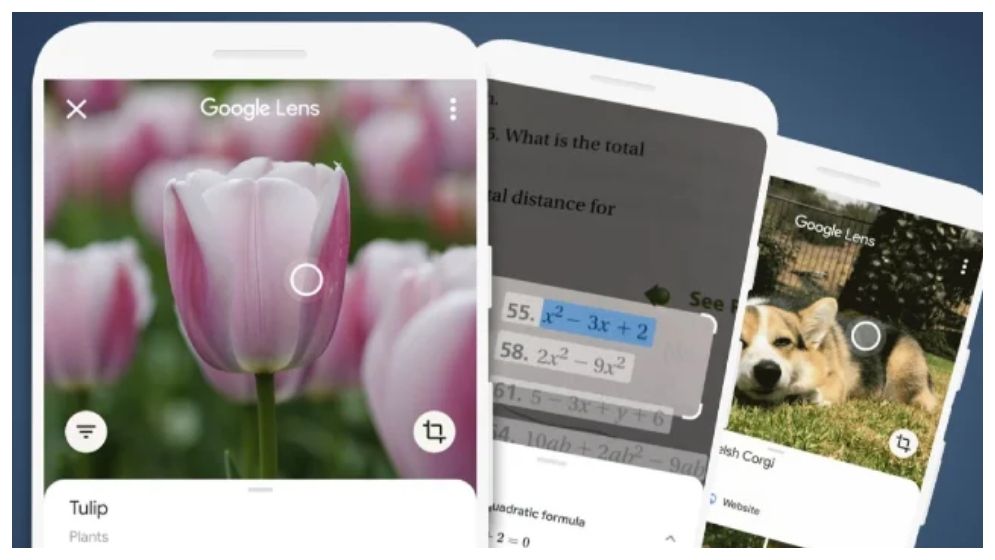
অনলাইনে পাওয়া কোনো ছবির উৎস বা পরিচয় জানতে এখন আর শব্দ লিখে সার্চ করতে হবে না। গুগলের রিভার্স ইমেজ সার্চ সুবিধায় সরাসরি ছবি দিয়েই মোবাইল ও কম্পিউটারে তথ্য খোঁজা যায়।
এতে ছবির মূল উৎস, আগে কোন ওয়েবসাইটে প্রকাশিত হয়েছে কি না এবং ছবিতে থাকা ব্যক্তি, স্থান বা বস্তুর পরিচয় জানা সম্ভব। গুগল লেন্সের মাধ্যমে এ সুবিধা ব্যবহার করা যায়।
কীভাবে কাজ করে
সাধারণ সার্চে নির্দিষ্ট শব্দ লিখে তথ্য খুঁজতে হয়। রিভার্স ইমেজ সার্চে ছবিই অনুসন্ধানের মাধ্যম। ব্যবহারকারী ছবি আপলোড করলে বা ছবির লিংক দিলে সার্চ ইঞ্জিন সেটির দৃশ্যমান বৈশিষ্ট্য বিশ্লেষণ করে। এরপর ইন্টারনেটে থাকা অন্য ছবির সঙ্গে মিল খুঁজে একই বা কাছাকাছি ছবি, সম্ভাব্য মূল উৎস ও সংশ্লিষ্ট ওয়েবপেজের লিংক দেখায়।
সামাজিক যোগাযোগমাধ্যমে পাওয়া বিবরণহীন ছবির ক্ষেত্রে সাধারণ সার্চে প্রায়ই কাঙ্ক্ষিত তথ্য মেলে না। তখন এ পদ্ধতি বিশেষ কাজে লাগে। তবে ব্যক্তিগত বা লকড অ্যাকাউন্টের ছবি সার্চ ইঞ্জিনে সূচিবদ্ধ না থাকলে সেগুলোর উৎস পাওয়া যায় না।
মোবাইলে যেভাবে করবেন
অ্যান্ড্রয়েড ও আইফোন, দুই ধরনের ডিভাইসেই গুগল অ্যাপ বা ব্রাউজার থেকে রিভার্স ইমেজ সার্চ করা যায়।
গুগল অ্যাপ খুলে সার্চ বক্সের গুগল লেন্স আইকনে ট্যাপ করুন।
গ্যালারি থেকে ছবি বেছে নিন। চাইলে ক্যামেরায় সরাসরি কোনো বস্তু বা স্থানের ছবি তুলেও সার্চ করা যাবে।
প্রয়োজনে ছবির নির্দিষ্ট অংশ ক্রপ করুন। এতে শুধু নির্বাচিত অংশের সঙ্গে মিল থাকা ফলাফল পাওয়া সহজ হয়।
এরপর গুগল লেন্স সম্পর্কিত ওয়েবসাইট, একই ধরনের ছবি ও প্রাসঙ্গিক তথ্য দেখাবে।
ওয়েবপেজে থাকা কোনো ছবি খুঁজতে চাইলে গুগল অ্যাপে পেজটি খুলে তিন ডট মেনুতে ট্যাপ করুন। সেখান থেকে ‘সার্চ স্ক্রিন উইথ গুগল লেন্স’ বেছে নিয়ে ছবির নির্দিষ্ট অংশে ট্যাপ করলেই সার্চ শুরু হবে।
কম্পিউটারে যেভাবে করবেন
গুগল ডটকমে গিয়ে সার্চ বক্সের গুগল লেন্স আইকনে ক্লিক করুন।
কম্পিউটার থেকে ছবি আপলোড করুন, অথবা ছবিটি নির্ধারিত জায়গায় টেনে এনে ছেড়ে দিন।
জেপিজি, পিএনজি, বিএমপি ও ওয়েবপি ফরম্যাটের ছবি এ ক্ষেত্রে ব্যবহার করা যায়।
এ ছাড়া গুগল ইমেজ সার্চে কোনো ছবি খুলে তার পাশের লেন্স আইকনে ক্লিক করেও সার্চ করা যায়। ব্রাউজারে ওয়েবপেজের ছবি খুঁজতে ক্রোমের ওয়েব ঠিকানার পাশের গুগল লেন্স আইকন বেছে ছবির নির্দিষ্ট অংশ চিহ্নিত করতে হবে।